


Author Archives: Jonis Maurin Ceará
DLL Cobol
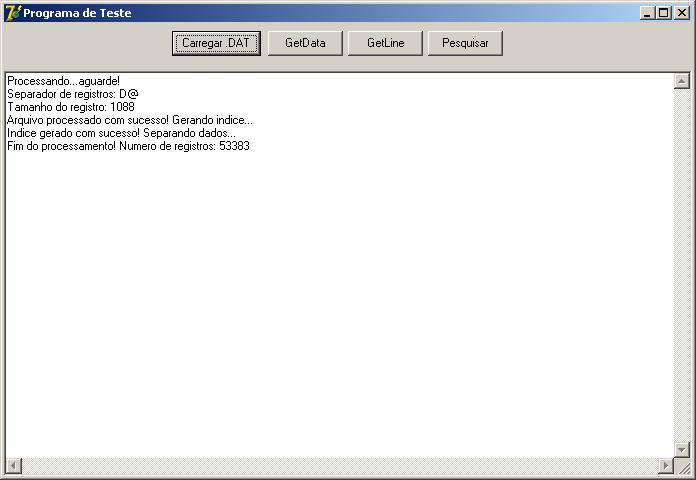
DLL Desenvolvida por mim para ler dados de arquivos COBOL (.DAT). Esta DLL le arquivos .DAT com tamanho de registro fixo, menores que 4096 bytes. Em breve ela irá ler arquivos com registro maior que 4096 bytes e registros de tamanho dinamico.
Clique aqui para baixar a DLL e o programa de exemplo.
Screen do programa de exemplo:
Compilador
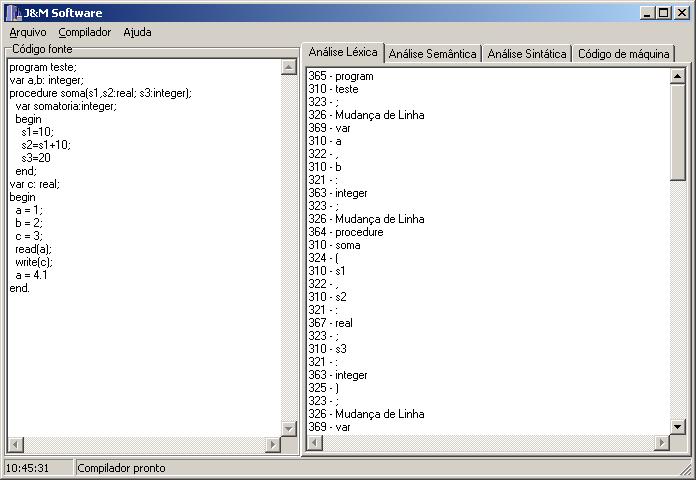
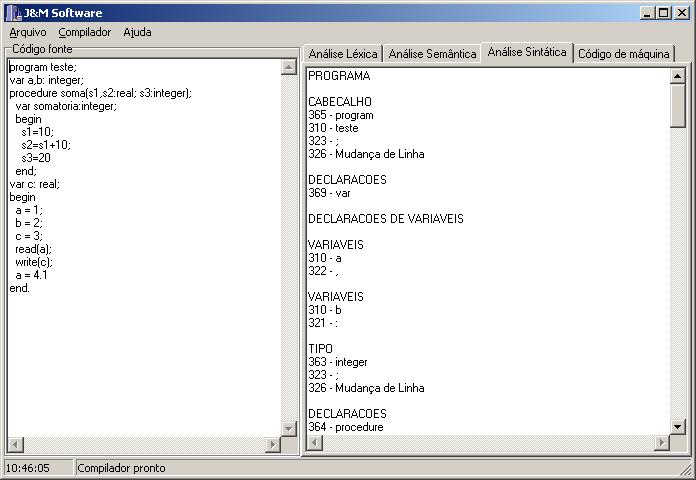
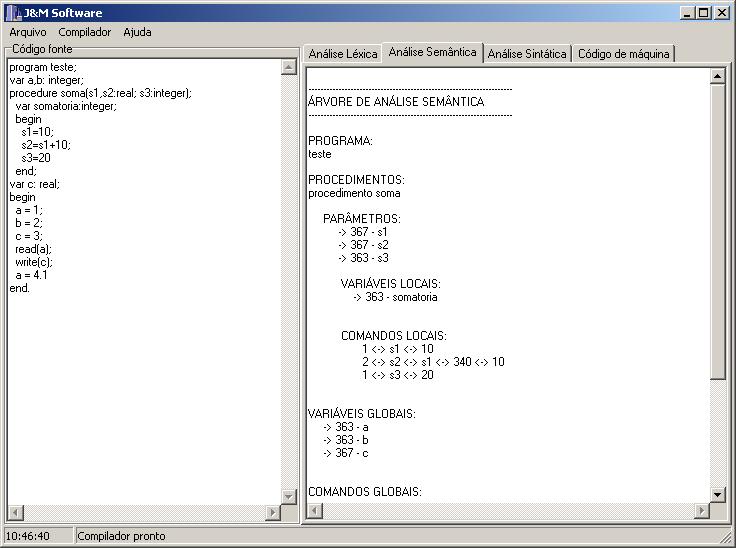
Este é um compilador utilizado na matéria “Introdução a Compilação”. É um compilador básico, apenas para exemplo (não gera código de máquina).
Clique aqui para baixar os arquivos do projeto (v0.2).
Screens do compilador:
Relógio NIXIE
Este é o projeto de um relógio utilizando válvulas Nixie como display. A válvula Nixie é o primeiro display eletronico inventado.
Agora você deve estar se perguntando: por que montar um relógio? A resposta é simples: um relógio você compra por R$1,99 e ele pode ser digital ou analógico. E um relógio utilizando válvulas dos anos 70, você encontra em qualque lojinha? 😛
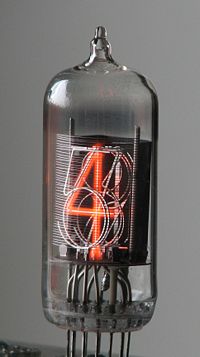
As válvulas Nixie são tubos que, diferente das válvulas ‘normais’, possui gás neon em seu interior. Veja abaixo a imagem de um modelo de válvula nixie:
XP + ICH8M (Acer, HD SATA)
Se você tem um notebook com o controlador ICH8M, com certeza não irá conseguir instalar o Windows XP SP2, pois o mesmo nao irá reconhecer o HD SATA. Você pode mudar a configuração do HD na BIOS do seu notebook, de AHCI para IDE, porém isso fará com que o disco tenha uma performance menor e uma maior chance de corromper dados.
Para resolver este problema, é preciso criar um disco de instalação do XP personalizado. Bom, chega de falar e mãos a obra! O que você vai precisar:
- Software para personalização do disco de instalação do XP – nLite
- Estes drivers do controlador ICH8M
- CD do Windows XP SP2
- Um computador com o XP instalado e funcionando
1º Passo: Baixe e instale o software nLite. Será necessario instalar o .NET Framework 2.0, que pode ser baixado no Windows ou no proprio site do nLite.
2º Passo: Crie uma pasta para copiar o CD do windows. Neste artigo, irei utilizar c:\xp. Dentro desta pasta, crie outras duas pasta: c:\xp\cd e c:\cp\drivers. Copiei todo o conteudo do CD do SP para a pasta c:\xp\cd e descompacte o arquivo com os drivers na pasta c:\xp\drivers
3º Passo: Abra o nLite. Selecione o idioma (eu deixei em Ingles, Portugues estava dando um erro) e clique em Next. Em ‘Locating the Windows Installation‘, seleciona a pasta c:\xp\cd e clique no icone de atualizar. O nLite irá pesquisar o conteudo da pasta e informar alguns dados da instalação.
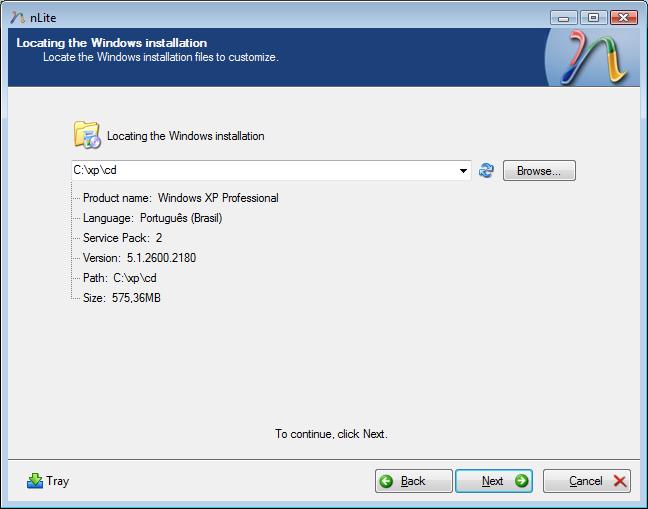
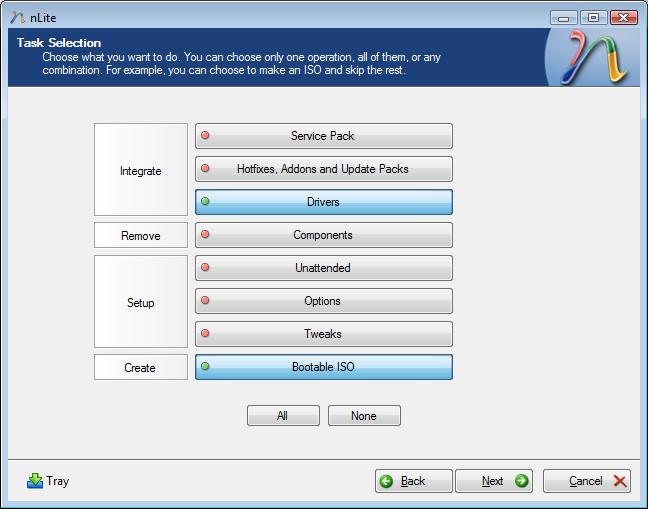
Clique em Next duas vezez. Agora, selecione os itens ‘Drivers‘ e ‘Bootable ISO‘ e clique em Next. Caso queira, é possivel personalizar mais itens, como deixar a instalação automatizada (o usuario nao faz nada, nem colocar o serial).
4º Passo: Adicionar os drivers personalizados. Clique em ‘Inset‘ e depois ‘Multiple driver folder‘. Selecione a pasta c:\xp\driver e clique em OK. Agora teremos uma lista de drivers disponiveis. Selecione todos os itens e marque a opção ‘Textmode driver‘.
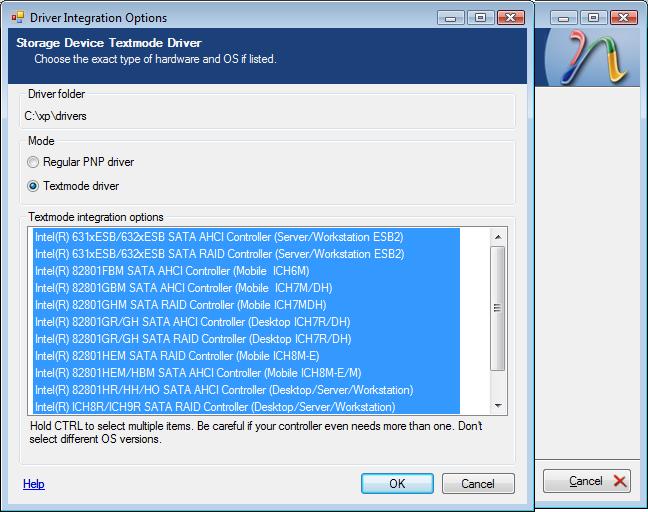
Clique em OK e Next. O nLite irá perguntar se deseja iniciar o processo. Clique em OK e aguarde o nLite processar todas as etapas.
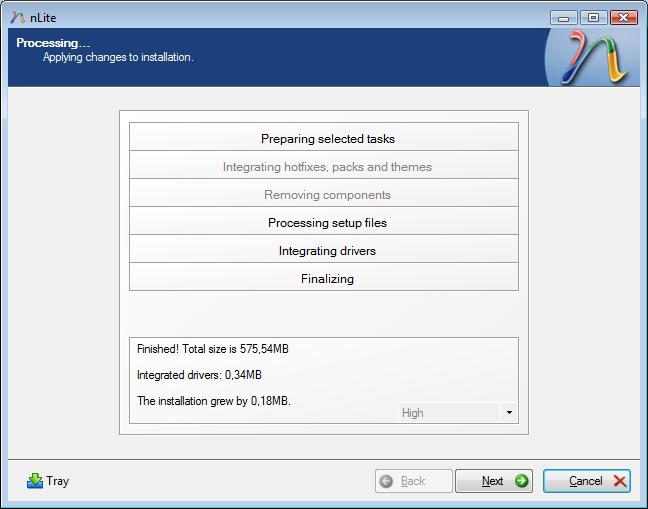
5º Passo: Gravar o CD. Clique em Next. Na tela seguinte, selecione ‘Direct Burn‘ em ‘Mode‘ , insira um CD Virgem e clique em Burn. Aguarde a gravação do CD e pronto, seu CD esta pronto!
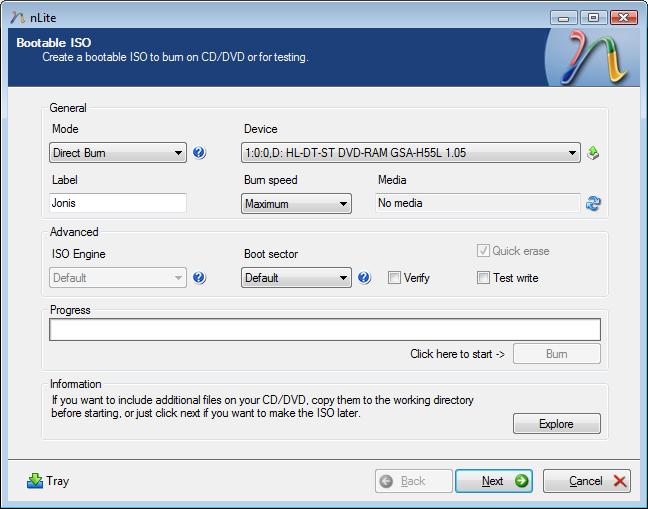
Pronto, seu CD de instalação do Windows XP SP2 personalizado esta pronto! Agora é só iniciar a instalação e o instalador irá reconhecer o seu disco SATA ligado ao controlador ICH8M.
Este tutorial foi testado em um notebook Acer Travelmate 6292 e pode ser utilizado para instalar o XP nos seguintes controladores:
- Intel(R) 82801IR/IO I/O Controller Hub (ICH9R)
- Intel(R) 82801HEM I/O Controller Hub (ICH8ME)
- Intel(R) 82801HBM I/O Controller Hub (ICH8M)
- Intel(R) 82801HR/HH/HO I/O Controller Hub (ICH8R)
- Intel(R) 631xESB/632xESB I/O Controller Hub (631xESB/632xESB)
- Intel(R) 82801GHM I/O Controller Hub (ICH7MR)
- Intel(R) 82801GBM I/O Controller Hub (ICH7M)
- Intel(R) 82801GR I/O Controller Hub (ICH7R)
- Intel(R) 82801GH I/O Controller Hub (ICH7DH)
ATENÇÃO: Utilize este tutorial e os softwares listados aqui por conta própria.